Selamat Datang Mbak Cantik dan Mas Ganteng

Selamat datang di blog kami. disni kamu bida dapatkan banyak pengetahuan dan bisa download software gratis dan lain - lain

This is default featured post 2 title

Go to Blogger edit html and find these sentences.Now replace these sentences with your own descriptions.

This is default featured post 3 title

Go to Blogger edit html and find these sentences.Now replace these sentences with your own descriptions.

This is default featured post 4 title

Go to Blogger edit html and find these sentences.Now replace these sentences with your own descriptions.

This is default featured post 5 title

Go to Blogger edit html and find these sentences.Now replace these sentences with your own descriptions.

Tampilkan postingan dengan label graphic design. Tampilkan semua postingan

Sabtu, 07 Januari 2012

cara merubah bentuk logo menggunakan coreldraw


Pada posting kali ini, saya akan menjelaskan tentang cara merubah bentuk logo. Contohnya merubah lgo tiwtte yang awalnya berbentuk persegi. Saya akan rubah logo twitter tersebut menjadi bentuk bulat dengan menggunakan Program corel Draw. Corel Draw yang saya gunakan adalah coreldraw X5.

Berikut adalah cara - caranya :


1. Buka Program corel draw pada komputer / laptop anda.
2. Setelah itu buat new document.
3. Setelah new document terbuka buatlah objek bulat menggunakan elispse tool yang ada pada toolbar yang terletak pada bagian kiri corel draw seperti gambar di bawah ini.
 4.warnai objek bundar tersebut(tidak usah di warnai juga tidak masalah). seperti gambar di bawah ini.

5.Setelah itu masukan gambar yang anda ingin ubah bentuknya(saya menggunakan logo twitter). seperti gambar di bawah ini.


6.seletah itu satukan gambar pada tengah - tengah lembar kerja dengan cara blok semua gambar lalu tekan P. Jika objek bundar menjadi terletak di belakang objek gambar twitter. pindahkan gambar twitter itu kebelakang objek bundar. dengan cara klik gambar twitter tersebut dan tekan ctrl+end pada keyboard anda dan hasilnya seperti gambar di bawah ini.

jika kedua objek itu sudah seperti gambar diatas. klik intersect pada bagia yang di lingkari pada gambar diatas.

7.setelah itu pindahkan objek - objek yang tadinya dijadikan 1 tersebut seperti gambar di bawah ini. dan akhirnya objek berubah bentuk


demikian cara merubah bentuk objek. maaf jika banyak kata yang sulit di cerna


Rabu, 28 Desember 2011

Cara Membuat Vector menggunakan Photoshop

Buka foto yg mau diVektor (Ctrl+O)

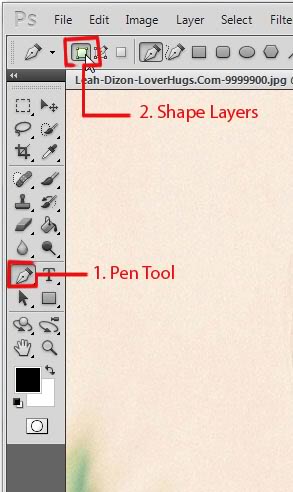
Gunakan Pen Tool > Shape Layers

Double Click Background untuk membuatnya menjadi Layer, lalu beri nama Guide

Gunakan Eyedropper Tool, klik bagian wajah, cari warna default dari wajah (untuk warna dasar), kalo udh pas, klik OK.
beri point di setiap sudut wajah menggunakan Pen Tool.

Pindahkan layer guide ke index yg paling atas, ini berfungsi sebagai panduan kita untuk melakukan masking, dan usahakan agar tetap berada di index yang paling atas sampai akhir.

Gunakan Convert Point Tool untuk menyesuaikan sudut yang belum rapih.

Klik bagian wajah

Klik Sudutnya agar Point-nya terlihat


Pindahkan Point yg belum pas sambil menahan (hold) Ctrl

Klik & geser Point (tanpa menekan Ctrl) untuk membuat sudut yg halus

Klik gambar mata pada layer guide untuk menyembunyikan layerguide agar dapat terlihat hasilnya.


Buat Layer baru dgn menekan Ctrl+Shift+N dan beri namabackground,lalu klik OK, untuk membuat background.

Pindahkan layer background ke index yang paling bawah dan beri warna menggunakan Paint Bucket Tool.


Gunakan lagi Pen Tool

Klik gambar mata pd layer guide untuk menampilkan lg layerguide agar mempermudah proses masking.


Lakukan cara yg sma seperti saat masking wajah td, tapi kali ini masking dilakukan pada bagian rambut, (jangan lupa mengganti warna menjadi warna hitam terlebih dahulu).

Kalo sudah, hasilnya akan tampak seperti ini.
 Rapihkan sudut2 point yg belum pas.

Klik Eyedrpper Tool, klik wajah yg udh dimasking, trs pilih warna yg lebih gelap, geser sedikit2 agar dpt menemukan warna shadow yg pas.

Lakukan masking pd bagian bayangan menggunakan Pen Tool.
  
Hasilnya kurang lebih seperti ini.
haluskan sudut2 point menggunakan Convert Point Tool. 

Mengubah warna Shapes.

Double Click pd shapes yg ingin kita ubah warnanya.

Pilih warnah sesuka hati anda.

Masking Bulu Mata.
Set foreground color sesuai dgn warna bulu mata, lalu lakukan masking seperti biasa.
Hsilnya kurang lebih akan seperti ini.

Masking Bibir.

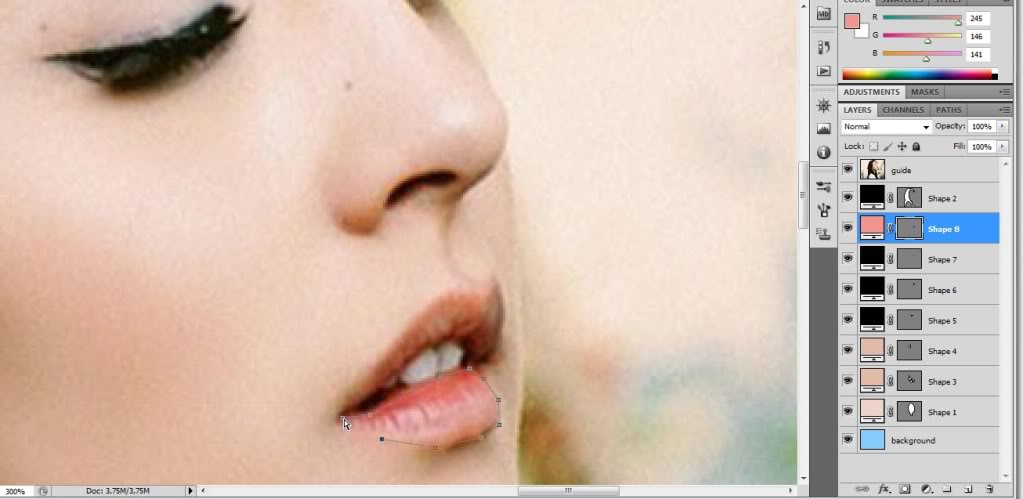
Set foreground color sesuai dgn warna bibir lalu lakukan masking seperti biasa.


Hasilnya kurang lebih seperti ini.


Masking Gigi.
Set foreground color sesuai dgn warna gigi, lalu lakukan masking seperti biasa.


Hasilnya Kurang lebih seperti ini.


Masking Alis
Set foreground color sesuai dgn warna alis, lalu lakukan masking seperti biasa.


Set warna dr yg paling gelap.
Pada langkah ini, sangat dibutuhkan KESABARAN & KETELITIAN, karena ini bagian tersulit  oke, langsung aja.


Hasilnya


Lakukan masking pada setiap alur rambut yg berbeda sebagai patokan.


 Hasilnya.